Hackschutz
Diese Anleitung zeigt dir, wie du dich vor Hackern schützt. Nicht zu hundert Prozent — das ist unmöglich. Aber du kannst es Hackern so schwer machen, dass sie lieber jemand anderen angreifen.
Fang mit dem Wichtigsten an und arbeite dich schrittweise vor. Jede Massnahme macht dich sicherer.
Die Grundlagen:
Passwörter ·
Zweistufige Verifizierung ·
Updates ·
Backups ·
Phishing erkennen ·
Links ·
E-Mail-Anhänge ·
Öffentliches WLAN ·
VPN ·
Geräte unbewacht
Themen:
Computer ·
Smartphone & Tablet ·
Soziale Medien ·
Chatten & Telefonieren ·
Fortgeschritten
🌐 Auch verfügbar auf: Englisch · Niederländisch
Was sind Hacker?
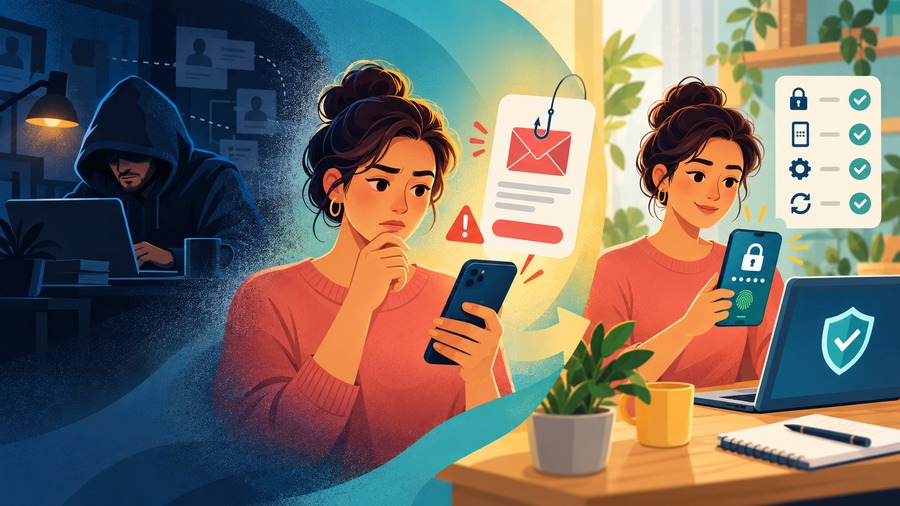
Wenn du an Hacker denkst, siehst du wahrscheinlich einen Mann mit Kapuzenpulli vor deinem inneren Auge, der in einem dunklen Zimmer sitzt und Code eintippt 👨💻. Das Klischee stimmt manchmal — aber Hacker sind vor allem Menschen, die andere Menschen ausnutzen wollen. Und das gelingt ihnen oft nicht durch ausgeklügelte Technik, sondern dadurch, dass sie menschliches Verhalten ausnutzen.
Das Gute daran: Du kannst dich schützen. Nicht zu hundert Prozent — das ist unmöglich. Aber du kannst es Hackern so schwer machen, dass sie lieber jemand anderen angreifen. Diese Anleitung zeigt dir wie.
Es ist in Ordnung, wenn du nicht alle Tipps auf einmal umsetzt. Fang mit dem an, was dir am wichtigsten erscheint, und arbeite dich schrittweise vor. Jede Massnahme macht dich sicherer.
Die Grundlagen
Starke Passwörter verwenden
Passwörter sind wie Schlösser an deiner Tür. Ein schwaches Passwort ist wie ein billiges Schloss — es hält niemanden wirklich auf. Deshalb gilt: Verwende für jedes Konto ein eigenes, langes und starkes Passwort.
Was macht ein gutes Passwort aus?
Ein gutes Passwort ist lang (mindestens 12 Zeichen), zufällig und wird nirgendwo sonst verwendet. Je länger, desto besser: Ein Passwort mit 20 Zeichen ist millionenfach schwieriger zu knacken als eines mit 8 Zeichen.
Für dein allerwichtigstes Passwort — zum Beispiel das deines E-Mail-Kontos oder Passwort-Managers — empfehlen wir eine Passphrase: mehrere zufällige Wörter hintereinander, zum Beispiel:
Lineal-Turban-Felsen-Apfel-Sommer
Eine Passphrase ist gleichzeitig stark und merkbar. Stell dir dazu einen kleinen Satz vor: „Ich lege das Lineal auf den Turban des Felsenaffen, der einen Apfel isst — jeden Sommer." Klingt merkwürdig? Genau das ist der Punkt. 😄
Verwende einen Passwort-Manager
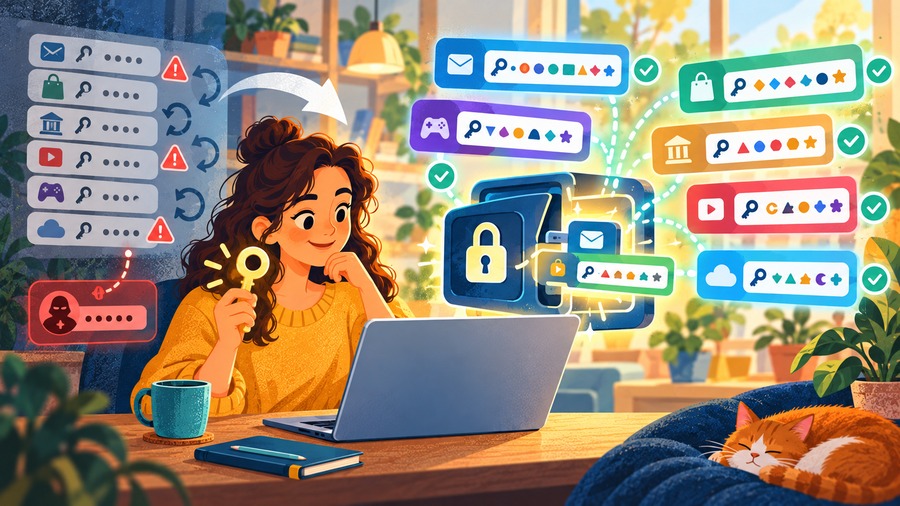
Es ist schlicht unmöglich, für jede Website ein einzigartiges und sicheres Passwort im Kopf zu behalten. Hier kommt ein Passwort-Manager ins Spiel. Diese Programme speichern all deine Passwörter in einem verschlüsselten Tresor. Du musst dir nur noch ein einziges starkes Masterpasswort merken.
- Bitwarden — Open Source, kostenlos, sehr empfehlenswert
- 1Password — benutzerfreundlich, ca. 3 CHF / EUR pro Monat
- KeePass — kostenlos, speichert lokal auf deinem Gerät
Verwende niemals deinen Browser (Chrome, Safari, Firefox) als alleinigen Passwort-Manager. Diese Passwörter lassen sich zu leicht auslesen.
Alte und doppelte Passwörter loswerden
Wenn du einen Passwort-Manager einrichtest, nimm dir die Zeit, alte Passwörter zu ersetzen. Fang mit den wichtigsten Konten an: E-Mail, Bank, soziale Netzwerke und dein Apple- oder Google-Konto. Ein kompromittiertes E-Mail-Konto gibt Hackern Zugang zu allem, was du je damit registriert hast.
Wurde dein Passwort bereits gestohlen?
Auf der Seite HaveIBeenPwned kannst du prüfen, ob deine E-Mail-Adresse in einem der grossen Datenlecks aufgetaucht ist. Wenn ja, ändere das betroffene Passwort sofort — und alle anderen Konten, bei denen du dasselbe Passwort verwendet hast.
Zweistufige Verifizierung aktivieren
Ein starkes Passwort ist gut. Ein starkes Passwort plus einen zweiten Faktor ist viel besser. Die zweistufige Verifizierung (auch Zwei-Faktor-Authentifizierung oder 2FA genannt) funktioniert wie ein zweites Schloss an deiner Tür: Selbst wenn jemand dein Passwort kennt, kommt er ohne den zweiten Faktor nicht rein.
So funktioniert es: Nach der Eingabe deines Passworts wirst du nach einem zweiten Code gefragt — etwa einer sechsstelligen Zahl, die sich alle 30 Sekunden ändert.
Wie aktiviere ich 2FA?
Suche in den Sicherheitseinstellungen des jeweiligen Dienstes nach „Zweistufige Verifizierung", „Zwei-Faktor-Authentifizierung" oder „2FA". Praktisch alle wichtigen Dienste unterstützen das inzwischen: Google, Apple, Microsoft, Facebook, Instagram, X (Twitter), WhatsApp, Dropbox und deine Bank.
Welche 2FA-Methode ist die beste?
In aufsteigender Sicherheitsstufe:
- SMS-Code — praktisch, aber am unsichersten (mehr dazu im Kapitel „Fortgeschritten")
- Authenticator-App — deutlich sicherer. Empfehlenswert sind Authy oder der Google Authenticator
- Hardware-Schlüssel (Security Key) — die sicherste Methode (mehr im Kapitel „Fortgeschritten")
Aktiviere 2FA mindestens für diese Konten: E-Mail, Bank, Apple ID / Google-Konto, soziale Netzwerke und deinen Passwort-Manager.
Immer alles aktualisieren
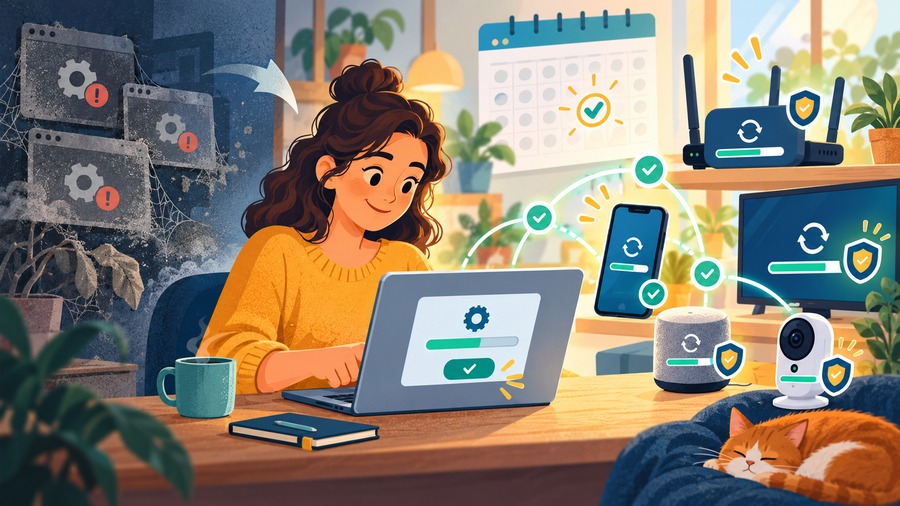
Software-Updates sind lästig — aber sie sind einer der wichtigsten Schutzmechanismen überhaupt. Hacker nutzen gezielt Sicherheitslücken in veralteter Software aus. Wenn du Updates ignorierst, lässt du eine bekannte Schwachstelle in deinem System offen.
Das gilt für dein Betriebssystem (iOS, macOS, Windows, Android), alle installierten Apps, deinen Browser und deinen Router.
Tipp: Aktiviere automatische Updates, wo immer es möglich ist. So musst du selbst nicht daran denken.
Sei auch vorsichtig bei Update-Benachrichtigungen, die auf Websites erscheinen — vor allem für „Adobe Flash Player" oder ähnliches. Diese sind oft gefälscht und installieren stattdessen Schadsoftware. Öffne im Zweifelsfall das Programm direkt und prüfe manuell, ob ein Update verfügbar ist.
Backups erstellen
Stell dir vor: Dein Laptop wird gestohlen oder fällt die Treppe hinunter. Deine Fotos, Dokumente, die Arbeit der letzten Monate — alles weg. Oder du wirst Opfer eines Ransomware-Angriffs, bei dem deine Dateien verschlüsselt und nur gegen Lösegeld freigegeben werden.
Backups sind die einzige zuverlässige Antwort auf diese Szenarien.
Die 3-2-1-Regel ist ein bewährtes Prinzip: 3 Kopien, auf 2 verschiedenen Speichermedien, davon 1 ausserhalb deiner Wohnung (z. B. in der Cloud).
- iCloud (für Apple-Geräte)
- Google One / Google Drive
- Dropbox
- Externe Festplatte zu Hause
Vergiss nicht, dein Smartphone zu sichern: Das iCloud-Backup lässt sich für iPhone und iPad automatisch einrichten. Und: Aktiviere für deinen Cloud-Backup-Dienst die Zweistufige Verifizierung.
Phishing erkennen
Phishing ist eine der häufigsten Angriffsmethoden. Dabei versuchen Hacker, dich durch gefälschte E-Mails, SMS oder Nachrichten dazu zu bringen, auf einen Link zu klicken oder deine Zugangsdaten einzugeben.
Viele Phishing-Versuche sind leicht zu durchschauen. Stell dir vor, du erhältst eine E-Mail angeblich von der UBS, die besagt, deine Kreditkarte sei gesperrt — obwohl du gar kein Konto bei der UBS hast. Logisches Nachdenken reicht schon aus, um dich zu schützen.
Aber Phishing kann sehr echt wirken. Achte deshalb immer auf:
Den Absender: Wenn eine E-Mail angeblich von der Raiffeisen kommt, der Absender aber @raiffeisen.konto55.ch lautet, ist das Phishing. Eine echte E-Mail käme von @raiffeisen.ch.
Die Sprache: Viele Phishing-Mails enthalten Rechtschreibfehler oder sprechen dich mit „Sehr geehrte Damen und Herren" an, obwohl die echte Bank deinen Namen kennt.
Den emotionalen Druck 😨: Phishing-Mails versuchen oft, dich zu erschrecken — mit Behauptungen wie „Ihr Konto wurde gesperrt" oder „Sie schulden uns einen Betrag". Wenn du unsicher bist: Ruf die Organisation direkt an — aber nicht über die Nummer in der E-Mail, sondern über die offizielle Website.
Die Links: Fahre mit der Maus über einen Link, ohne zu klicken. So siehst du die echte Zieladresse. Auf dem Smartphone kannst du lange auf den Link drücken, um ihn zu kopieren.
Wenn du einer E-Mail nicht traust: Besuche die Website der Organisation direkt über deinen Browser und melde dich dort an.
Wenn etwas zu gut ist, um wahr zu sein, dann ist es das meistens auch.
Wer ein Google-Konto hat, kann die Browser-Erweiterung Password Alert installieren. Sie warnt dich, wenn du dein Google-Passwort auf einer gefälschten Seite eingibst.
Nicht blindlings auf Links klicken
Das gilt nicht nur bei Phishing: Klicke grundsätzlich nicht unüberlegt auf Links — egal ob per E-Mail, SMS oder in sozialen Netzwerken. Ein Smartphone kann bereits durch einen einzigen Klick auf einen falschen Link gehackt werden.
Das passiert nicht jedem, und du musst nicht jeden Link fürchten. Aber wenn du einem Link nicht traust: Prüfe ihn zuerst, wie oben beschrieben.
Vorsicht bei E-Mail-Anhängen und Dokumenten
Ähnlich wie bei Links gilt: Sei vorsichtig mit Anhängen in E-Mails. Hacker verstecken Viren gerne in scheinbar harmlosen Dateien — Word-Dokumenten, Excel-Dateien, PDFs, ZIP- oder EXE-Dateien.
Word- und Excel-Dateien kannst du grundsätzlich in Microsoft Office öffnen. Wenn du nach dem Öffnen einen grossen gelben Balken oben im Programm siehst, sei vorsichtig ⚠️. Das kann ein Hinweis auf Schadsoftware sein. Klicke nicht auf die Schaltfläche in diesem Balken. Im Zweifelsfall öffne die Datei über Google Docs — so kann sich kein Virus auf deinem Computer einnisten.
PDFs öffnest du am sichersten direkt im Browser: Ziehe die Datei in ein Browser-Fenster oder klicke mit der rechten Maustaste → „Öffnen mit → Browser".
Das kostenlose Programm DANGERZONE (Windows und macOS) wandelt potenziell gefährliche PDFs und Office-Dateien in sichere Formate um 👍.
EXE-Dateien musst du fast nie öffnen — ausser wenn du ein Programm installieren möchtest. Wenn eine Datei behauptet, eine EXE zu sein, damit du ein Dokument öffnen kannst: Das ist ein Warnsignal 🚩.
Wenn du einer Datei nicht traust, lade sie herunter (ohne zu öffnen!) und lade sie auf VirusTotal hoch. Diese Website prüft die Datei auf Viren.
Aktiviere die Anzeige von Dateiendungen — bei Windows und macOS. So erkennst du sofort, was für eine Datei du wirklich vor dir hast.
Öffentliches WLAN mit Vorsicht nutzen
Öffentliche WLAN-Netzwerke — im Zug, im Café oder im Hotel — sind nicht immer sicher. Hacker können in manchen Fällen mitlesen, was du online tust, und versuchen, deine Zugangsdaten zu stehlen.
Besser: Nutze deine Mobilverbindung (4G/5G) oder richte auf deinem Handy einen Hotspot ein. So nutzt dein Laptop die mobile Datenverbindung deines Smartphones — ein sicheres, mit Passwort geschütztes Netzwerk nur für dich: Android-Hotspot, iPhone-Hotspot.
Wenn du doch öffentliches WLAN verwendest: Achte darauf, dass Websites ein Schloss-Symbol in der Adressleiste zeigen (https://). Diese Verbindungen sind verschlüsselt. Das gilt auch für Hotel-WLAN: Auch mit Passwort sind diese Netzwerke für viele Personen zugänglich.
Sei auch vorsichtig beim Willkommensbildschirm mancher WLAN-Netzwerke. Wenn du aufgefordert wirst, eine App oder ein Zertifikat zu installieren — das ist absolut nicht nötig und könnte ein Angriff sein.
Zum Schluss: Ein WLAN-Netzwerk mit Passwort ist nicht automatisch sicher. Auch diese Netzwerke können in Händen krimineller Hacker sein.
Verwende ein VPN
Ein virtuelles privates Netzwerk (VPN) baut einen verschlüsselten Tunnel zwischen deinem Gerät und dem Internet. Selbst wenn du mit einem unsicheren Netzwerk verbunden bist 👺, können andere nicht sehen, was du online tust.
Viele kennen VPNs vor allem durch Netflix: Mit einem VPN kannst du vorgeben, aus einem anderen Land 🌎 zu surfen. Aber der eigentliche Nutzen liegt im Datenschutz. Ein VPN lohnt sich vor allem, wenn du regelmässig öffentliches WLAN nutzt. Es verlangsamt deine Verbindung leicht 🐢.
Empfehlenswerte bezahlte VPN-Dienste:
- Mullvad — sehr datenschutzfreundlich, ca. 5 EUR/Monat
- ProtonVPN — aus der Schweiz 🇨🇭, auch kostenlose Version erhältlich
- iVPN — ca. 6 EUR/Monat
- NordVPN — benutzerfreundlich, ca. 6 EUR/Monat

Verwende keine kostenlosen VPN-Dienste (ausser ProtonVPN). Kostenlose VPNs verkaufen in vielen Fällen deine Daten — genau das, was du verhindern willst. Wenn du kein VPN bezahlen kannst, nutze die kostenlose Version von ProtonVPN — sie bietet genug Schutz für gelegentliche Verbindungen mit öffentlichem WLAN.
Geräte nie unbeaufsichtigt lassen
Das klingt selbstverständlich — aber man sieht noch immer genug unbeaufsichtigte Laptops im Café, während der Besitzer kurz auf die Toilette gegangen ist 🚽. Neben dem Diebstahlrisiko besteht die Gefahr, dass jemand mit schlechten Absichten das ungesperrte Gerät benutzt.
Stelle deshalb eine kurze automatische Bildschirmsperre ein — zum Beispiel nach 1 Minute Inaktivität. Im Allgemeinen gilt: Nimm deinen Laptop mit, wenn du deinen Platz verlässt.
Computer
Fangen wir mit dem Gerät an, das am leichtesten gehackt werden kann: dem Computer 💻. Die meisten Vireninfektionen betreffen Windows-Computer.
Virenschutz hat noch immer seinen Sinn
Windows-Computer werden standardmässig mit einem Virenscanner namens Windows Defender geliefert. Das ist ein solides Programm. Weitere gute Optionen sind Kaspersky Anti-Virus und Bitdefender (beide ca. 30 CHF/EUR pro Jahr).
Im Windows Defender gibt es eine Funktion, die deine wichtigsten Ordner gegen Ransomware schützt. Du findest sie unter Viren- und Bedrohungsschutz → Einstellungen → Controlled Folder Access. Dort kannst du auch Ordner mit Familienfotos 👨👩👧 hinzufügen.
Weitere empfehlenswerte Tools für Windows: 0patch (kostenlos) und HitmanPro.Alert (ca. 30 EUR/Jahr) — diese ergänzen deinen Virenscanner und schützen gegen Angriffe, die Schwachstellen ausnutzen ⌨️.
Für Mac-Computer ist ein Virenscanner nicht zwingend nötig: macOS macht es Schadsoftware erheblich schwerer. Wer trotzdem einen will: Kaspersky, Bitdefender oder ESET sind gute Optionen.
Für macOS gibt es auch kostenlose Sicherheitsprogramme von Objective-See:
- BlockBlock — blockiert Schadsoftware beim Einrichten
- OverSight — blockiert heimliche Zugriffe auf Kamera und Mikrofon
- ReiKey — schützt vor Keyloggern
Wenn du keinen bezahlten Virenscanner kaufen möchtest, ist Malwarebytes (kostenlose Version) eine gute Alternative.
Automatische Updates aktivieren
Wie bereits erwähnt: Updates sind einer der wichtigsten Schutzmassnahmen. Richte automatische Updates ein für Windows, macOS und deinen Browser.
Prüfe immer, ob eine Update-Aufforderung echt ist. Legitime Updates erscheinen über das Betriebssystem — nicht als Pop-up auf einer Webseite ✅.
Einen guten Browser und diese Erweiterung nutzen
Chrome, Firefox, Safari und Edge sind alle gute Wahl. Internet Explorer sollte unter keinen Umständen mehr verwendet werden. Installiere in jedem Fall diese Erweiterung:
uBlock Origin

uBlock Origin ist ein kostenloser Werbeblocker, der Werbung und Tracker blockiert. Er schützt ausserdem gegen Malvertising — Viren, die über Online-Werbung verbreitet werden. Anders als bekanntere Adblocker hat uBlock Origin kein fragwürdiges Geschäftsmodell.
Beachte: Mit einem Werbeblocker entziehst du Websites wichtige Einnahmen. Du kannst deine Lieblingswebsites auf eine Whitelist setzen, damit sie trotzdem Werbeeinnahmen erhalten.
Achte generell auf die Erweiterungen, die du installierst. Installiere nicht zu viele — manche können sehen, was du im Browser eingibst.
JavaScript und Makros deaktivieren, Firewall aktivieren
Hacker nutzen bestimmte Funktionen in verbreiteten Programmen, um Schadsoftware einzuschleusen. Deaktiviere deshalb JavaScript in Adobe Reader und Makros in Microsoft Office.
Eine Firewall solltest du dagegen aktivieren: Sie schützt dich vor Angriffen von aussen. Aktiviere sie unter macOS — unter Windows ist sie standardmässig eingeschaltet. Für zusätzliche Kontrolle empfehlen sich LuLu (kostenlos, macOS) oder GlassWire (Windows) — diese zeigen dir, welche Apps eine Internetverbindung aufbauen 🔎.
Flash entfernen
Adobe Flash ist veraltet und gefährlich. Es wird von keiner modernen Website mehr verwendet und sollte vollständig deinstalliert werden. Adobe bietet Deinstallationsprogramme für Windows und macOS.
Den Router sichern
Dein Router ist das Tor zum Internet — und oft schlecht gesichert. Da jeder Router anders funktioniert, musst du in der Bedienungsanleitung nachschlagen, wie du diese Einstellungen vornimmst 😕:
- Sichere dein WLAN mit WPA2-AES und einem langen Passwort. Deaktiviere WPS.
- Deaktiviere UPnP — diese Funktion ist unsicher.
- Aktualisiere regelmässig die Router-Firmware.
- Richte ein Gastnetzwerk ein — für Besucher und smarte Geräte.
- Benenne dein WLAN nicht so, dass es auf dich zurückführt. Nicht
Familie_Muster. - Sei vorsichtig mit Port-Weiterleitungen: Öffne nur, was du wirklich brauchst.
USB-Sticks und smarte Geräte

Ein bekannter Hacker-Trick: Das Opfer findet einen infizierten USB-Stick und steckt ihn in den Computer — schon ist das Gerät übernommen. Sei deshalb vorsichtig mit fremden USB-Sticks, egal ob gefunden oder geschenkt 🎁. Im Zweifelsfall: Wegwerfen oder einen Fachmann fragen.
Überlege dir auch, ob du wirklich all die smarten Geräte brauchst: Muss dein Wasserkocher wirklich mit dem WLAN verbunden sein? Jedes smarte Gerät ist ein potenzieller Einstiegspunkt ins Netzwerk. Kaufe smarte Geräte nur, wenn du sie wirklich brauchst, und dann von vertrauenswürdigen Herstellern.
Sicheres Online-Banking
Viele Menschen sind unsicher beim Online-Banking. Das musst du nicht sein: Online-Banking ist heute sehr sicher. Sowohl die Website als auch die App deiner Bank sind gute Möglichkeiten, deine Finanzen zu regeln 💶. Die App ist in den meisten Fällen sogar die sicherere Wahl — moderne iOS- und Android-Systeme machen es Kriminellen schwer, Banken-Apps zu übernehmen.
Kurze Links prüfen
Kurz-Links wie bit.ly/... oder tinyurl.com/... werden oft verwendet, um gefährliche Websites zu verschleiern. Prüfe Kurz-Links, bevor du darauf klickst. Das geht zum Beispiel mit urlscan.io — dort siehst du, wohin ein Link führt und ob die Zielseite verdächtig ist.
Webcam abkleben und auf die Umgebung achten
Kriminelle Hacker können sich heimlich Zugang zu deiner Webcam verschaffen. Ein Stück Klebeband über der Webcam verhindert, dass du damit bespitzelt oder erpresst werden kannst 🍆🍑. Es gibt auch elegante Webcam-Abdeckungen aus Kunststoff.
Wenn du viel unterwegs bist und im Zug oder Café arbeitest ☕: Schau regelmässig um dich. Können andere mitlesen, was du tippst? Sehen sie sensible Informationen auf deinem Bildschirm?
Ein Chromebook oder iPad als Alternative

Wenn du keine grossen technischen Kenntnisse hast und hauptsächlich surfen, E-Mails schreiben und Videos schauen möchtest: Ein Chromebook ist eine sichere und günstige Wahl. Da nur Googles Chrome-Browser läuft, haben Viren deutlich weniger Angriffsfläche.
Ein iPad mit Tastatur ist ebenfalls eine ausgezeichnete Option — besonders für Apple-Nutzer.
Gelegentliche Neuinstallation
Versuche, deinen Computer alle drei Jahre neu zu installieren: Backup erstellen, Festplatte löschen, Betriebssystem neu aufsetzen (Windows, macOS). Dein Computer wird nicht nur schneller — alle überflüssigen und potenziell schädlichen Dateien 📂 werden damit ebenfalls entfernt.
Smartphone und Tablet
Das Smartphone 📱 ist für viele das wichtigste Gerät im Alltag. Deshalb lohnt es sich besonders, es gut zu schützen — egal ob Android oder iPhone.
Ein iPhone verwenden
Das mag etwas vereinfachend klingen, aber grundsätzlich gilt: iPhones sind besser abgesichert als Android-Smartphones. Deshalb nutzen Menschen, die ein höheres Risiko haben, gehackt zu werden — Anwälte 👨💼, Politikerinnen 👩💼 — meistens ein iPhone. Apple stellt iPhones ausserdem fünf Jahre lang mit Updates versorgt.
Das sicherste Android-Smartphone kommt von Google selbst: die Pixel-Reihe.
Sofort aktualisieren
Ganz oben auf der Liste: Aktualisiere dein Smartphone so schnell wie möglich ⏰, sobald ein Update verfügbar ist. Updates schliessen Sicherheitslücken, über die dein Gerät übernommen werden kann. Das gilt auch für Apps.
Verschlüsselung aktivieren
Verschlüsselung sorgt dafür, dass deine Daten — Nachrichten, Fotos, Kontakte — in einem digitalen Tresor 🔑 aufbewahrt werden. Bei iPhones und den meisten Android-Geräten ist sie standardmässig aktiviert. Bei manchen Android-Geräten musst du sie manuell einschalten: Einstellungen → Sicherheit → Gerät verschlüsseln.
Dank Verschlüsselung kann jemand, der dein Telefon findet und an einen Computer anschliesst, deine Daten nicht ohne PIN lesen. Deshalb ist auch eine PIN so wichtig.
Sechsstellige PIN und Fingerabdruckscanner

Nutze eine sechsstellige PIN, die nur du kennst — keine Standard-Codes wie 000000, 123456 oder dein Geburtsdatum 🎂. Weder für dein Gerät noch für deine SIM-Karte.
Der Fingerabdruckscanner auf modernen Smartphones ist in den meisten Fällen noch praktischer und sicherer: Niemand kann deinen Fingerabdruck „abgucken". Möchtest du ihn vorübergehend deaktivieren? Starte das Gerät neu.
Ändere auch die PIN deiner SIM-Karte (Standard ist meistens 0000 oder 1234). Kontakte, die auf der SIM-Karte gespeichert sind, überträgst du ins Telefon und löschst sie dann von der SIM-Karte.
Nur Apps aus dem App Store oder Google Play installieren
Der Grossteil der Schadsoftware auf Smartphones gelangt durch Apps, die ausserhalb der offiziellen App-Stores heruntergeladen werden. Meistens, weil jemand eine bezahlte App kostenlos haben möchte. In diesen „Gratis"-Apps steckt oft Schadsoftware 💳.
Bei Android gibt es ein zusätzliches Risiko: Manche Apps im Google Play Store enthalten trotzdem Schadsoftware. Recherchiere deshalb: Google den App-Namen, lies Reviews und schaue, wie viele Installationen die App hat.
Prüfe auch die Berechtigungen einer App: Eine Taschenlampen-App 🔦 braucht keinen Zugriff auf dein Adressbuch. Unter Android: Einstellungen → Apps, unter iOS: Einstellungen → Datenschutz.
Virenscanner für das Smartphone
Als Android-Nutzer kannst du einen Virenscanner installieren. Gute Optionen: ESET Mobile Security, Bitdefender Mobile Security oder Kaspersky (je ca. 10–14 EUR/Jahr).
Für das iPhone hat ein klassischer Virenscanner keinen Nutzen — das geschlossene iOS-System lässt es nicht zu. Stattdessen empfiehlt sich die App iVerify (ca. 3–4 EUR). Diese prüft dein iPhone auf Anzeichen einer Kompromittierung und bietet hilfreiche Anleitungen zur Absicherung.
Telefon regelmässig neu starten
Dein Smartphone neu zu starten ist ein einfacher Schutzmechanismus. In vielen Fällen wird vorhandene Schadsoftware durch einen Neustart entfernt. Einmal pro Woche neu starten ist eine gute Gewohnheit 👍.
WLAN und Bluetooth ausschalten wenn nicht benötigt
Über WLAN und Bluetooth können Dritte deinen Standort verfolgen. Wenn du unterwegs weder WLAN noch Bluetooth brauchst, schalte beides kurz aus.
Ein verbreiteter Angriff: Hacker erstellen ein gefälschtes WLAN-Netzwerk mit einem vertrauten Namen wie SBB_Free_WiFi oder McDonalds_WLAN. Dein Gerät verbindet sich automatisch — und schon kann der Hacker mitlesen.
Lösche regelmässig WLAN-Netzwerke aus der Liste gespeicherter Verbindungen, die du nicht mehr regelmässig nutzt. Nach einem Hotel-Aufenthalt: Das Netzwerk via Einstellungen → WLAN → Netzwerk vergessen entfernen.
Benachrichtigungsinhalte ausblenden
Die Inhalte von Benachrichtigungen können sensibel sein 🙈 — Passwörter per WhatsApp, Login-Codes per SMS. Blende den Inhalt von Benachrichtigungen aus (Android, iOS). Erst wenn du das Telefon entsperrst, wird der Inhalt sichtbar.
Gerät sichern
Backups sind enorm wichtig 💾 — auch für dein Smartphone. Google und Apple bieten vollständige Backup-Optionen. Sichere auch deine Fotos und Videos separat: iCloud-Fotos, Google Fotos oder Dropbox eignen sich gut.
Für iCloud empfehlen wir ausserdem die Ende-zu-Ende-Verschlüsselung zu aktivieren — damit ist selbst Apple der Inhalt deiner Backups nicht zugänglich.
Soziale Medien
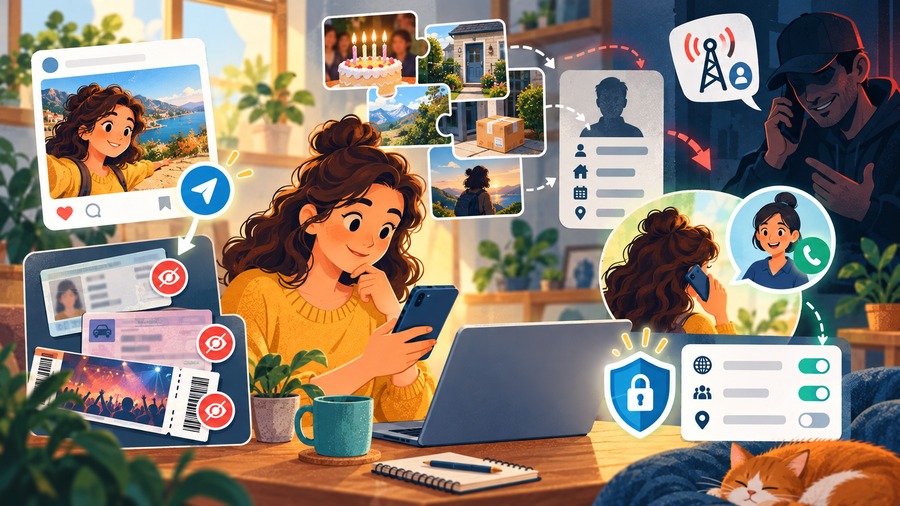
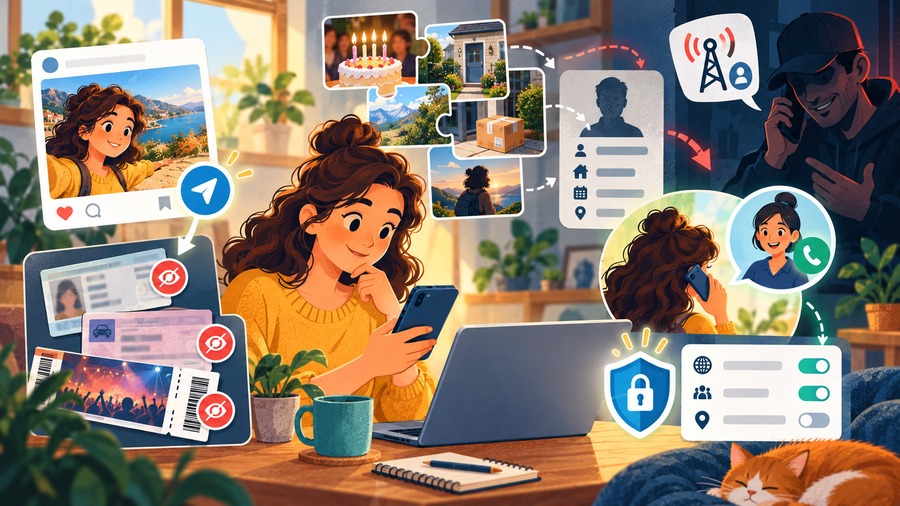
Wir teilen enorm viel in sozialen Medien 🤳. Manchmal etwas zu viel — und das nutzen Hacker aus. Das systematische Sammeln öffentlicher Informationen über eine Person wird Open Source Intelligence (OSINT) genannt.
Überlege, was du teilst
Menschen veröffentlichen regelmässig Fotos von Ausweisen, Führerscheinen oder Konzertkarten in sozialen Netzwerken. Der Barcode auf einer Konzertkarte kann von jemand anderem genutzt werden. Mit Fotos von Ausweis und Führerschein kann jemand einen Kredit auf deinen Namen aufnehmen.
Überlege auch: Wenn du auf ein Paket 📦 wartest — ein Hacker kann sich als Kurier oder Mitarbeiter ausgeben, um „Daten zu überprüfen". Es ist vor allem eine Frage des Bewusstseins: Was sind für dich persönlich die Risiken?
Auf Privatinformationen achten
Bei vielen Unternehmen reichen Name, Geburtsdatum und Adresse, um deine Identität zu bestätigen. Diese Daten sind online erstaunlich leicht zu finden: Menschen feiern ihren Geburtstag 🎈 öffentlich und verraten (indirekt) ihre Wohnadresse durch ein Instagram-Foto des neuen Hauses 🏠.
Ein Hacker hat so einen Telekommitarbeiter überlistet und eine Rufnummer auf seinen Namen umschreiben lassen — und damit Zugriff auf das WhatsApp des Opfers erhalten. Das nennt sich Social Engineering.
Bedenke auch: Antworten auf Sicherheitsfragen — wie den Namen deines ersten Haustieres 🐱 oder den Geburtsort deiner Mutter — sind oft unbeabsichtigt online auffindbar.
Dich selbst googeln

Tue, was Hacker tun: Google regelmässig deinen eigenen Namen, damit du weisst, was über dich online zu finden ist. Richte einen Google Alert ein, um per E-Mail benachrichtigt zu werden, wenn dein Name auftaucht. In manchen Fällen lassen sich sensible Informationen aus Suchergebnissen entfernen.
Profil auf privat stellen und ausloggen
Teilst du viel über dein Privatleben auf Facebook oder Instagram? Dann stelle dein Facebook-Profil auf privat und dein Instagram-Konto auf „Privates Konto" 🔒.
Bei X (Twitter) ist es etwas anders — viele nutzen es gerade deshalb, um gehört zu werden. Wenn du ein öffentliches Profil hast: Achte besonders auf was du teilst. Log dich auch aus, wenn du ein fremdes Gerät oder einen öffentlichen Computer benutzt hast.
Vorsicht beim Handelsregister
Viele Selbstständige melden sich beim Handelsregister mit ihrer Privatadresse und privaten Telefonnummer an. Das führt dazu, dass diese Privatinformationen öffentlich zugänglich sind und von Hackern missbraucht werden können.
Wenn möglich: Nutze eine Geschäftsadresse (z. B. ein Co-Working-Space oder Domizildienstleister). Verwende eine separate Telefonnummer für geschäftliche Zwecke. Verarbeite ausserdem nicht deinen eigenen Namen im Firmennamen — damit bist du im Register weniger leicht auffindbar.
Mit Google Alerts auf dem Laufenden bleiben
Mit Google Alerts kannst du neue Online-Inhalte im Blick behalten 👀. Überwache sensible Daten wie deine E-Mail-Adresse, Wohnadresse oder Telefonnummer. So merkst du sofort, wenn eine Website diese Daten veröffentlicht.
Sichere Kopie deines Ausweises erstellen
Wenn du eine Kopie deines Ausweises übergeben musst, erstelle vorher eine geschwärzte Version: Schwärze sensible Informationen wie die AHV-Nummer, und ergänze einen Verwendungszweck-Vermerk, zum Beispiel: „Kopie für Hotelübernachtung am [Datum]". So kann die Kopie nicht missbräuchlich verwendet werden.
Angemeldete Geräte überprüfen
Wo bist du gerade überall angemeldet? Könnte jemand heimlich mitlesen? Schaue regelmässig die aktiven Sitzungen an — bei Google, Apple, Facebook, Instagram, WhatsApp und Dropbox. Entferne alle Sitzungen, die du nicht erkennst.
Sicherheitschecks durchführen
Viele Dienste bieten die Möglichkeit, deine Sicherheitseinstellungen zu überprüfen: Google Sicherheitscheck, Apple Sicherheitsempfehlungen, Dropbox Sicherheitscheck. Du siehst dabei u. a., welche Apps Zugriff auf dein Konto haben. Regelmässig findest du dabei Apps 🛑, die schon längst keinen Zugriff mehr brauchen.
Verknüpfte Apps überprüfen
Apps, die du mit Online-Konten verknüpfst, erhalten oft weitreichenden Zugriff auf dein Konto — manchmal ohne dass du es weisst. Wenn eine solche App gehackt wird, ist auch dein Konto betroffen. Überprüfe regelmässig: Google, Microsoft, Facebook, X (Twitter), Instagram, LinkedIn.
Chatten und Telefonieren
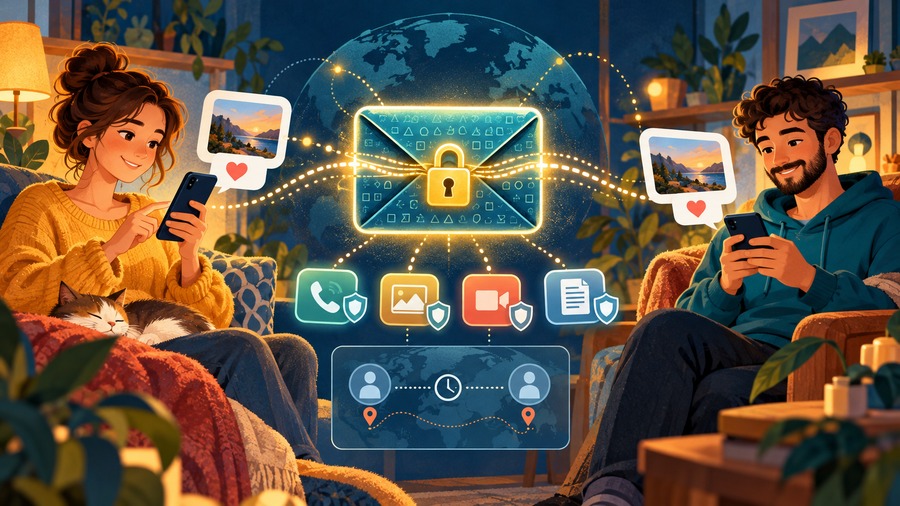
Wir chatten 💬 und telefonieren ☎️ viel. Wie lässt sich das möglichst sicher gestalten — sodass niemand anderes mitlesen oder mithören kann?
Ende-zu-Ende-Verschlüsselung
Die Ende-zu-Ende-Verschlüsselung (E2EE) sorgt dafür, dass nur Sender und Empfänger eine Nachricht lesen können. Wenn jemand die Nachricht unterwegs abfängt, sieht er nur unlesbaren Zeichensalat.
Stell dir vor, du schickst eine Postkarte. Bei normaler Verschlüsselung kann der Postbote (also WhatsApp) lesen, was draufsteht. Bei Ende-zu-Ende-Verschlüsselung steckst du die Postkarte in einen versiegelten Umschlag ✉️ — nur der Empfänger kann ihn öffnen.
E2EE gilt nicht nur für Textnachrichten, sondern auch für Fotos, Videos, Dokumente und Sprachanrufe.
WhatsApp und Facebook
WhatsApp gehört zu Meta (Facebook) — einem Unternehmen, das Geld mit dem Sammeln von Nutzerdaten verdient. Dank Ende-zu-Ende-Verschlüsselung kann Meta nicht lesen, was du schreibst. Meta sieht aber, wann du mit wem Kontakt hast — sogenannte Metadaten. Das solltest du im Hinterkopf behalten.
Alternativen zu WhatsApp
Signal

Signal ist die sicherste und datenschutzfreundlichste Chat-App. Wie WhatsApp auf dem Computer nutzbar. Nachrichten können automatisch nach einer einstellbaren Zeit gelöscht werden. Signal speichert kaum Daten — du kannst sogar einen Benutzernamen statt deiner Telefonnummer verwenden.
Telegram

Telegram ist nicht die sicherste Wahl, da Nachrichten standardmässig in der Cloud gespeichert werden. Das ist einerseits praktisch (Nachrichten auf jedem Gerät verfügbar), andererseits ein Risiko. Telegram ist besonders beliebt wegen seiner Benutzerfreundlichkeit.
iMessage

Apples Chat-App funktioniert nur mit iPhone, iPad und Mac. iMessage nutzt Ende-zu-Ende-Verschlüsselung. Apple speichert Metadaten bis zu einem Monat.
Threema

Das Schweizer 🇨🇭 Threema ist besonders unter Journalisten beliebt, weil nur ein Benutzername nötig ist — keine Telefonnummer. Die App hat ein ansprechendes Design und viele Funktionen. Einziger Nachteil: Threema kostet einmalig ca. 4 CHF/EUR.
Wire

Wire basiert auf der Verschlüsselung von Signal und kombiniert schickes Design mit der Flexibilität von Telegram. Gleichzeitig auf Smartphone, Computer und im Browser nutzbar. Alles mit Ende-zu-Ende-Verschlüsselung.
Nachrichten automatisch löschen lassen
Was nicht gespeichert ist, kann nicht gestohlen werden. Schalte automatisch verschwindende Nachrichten 🗑️ ein. Das unterstützen WhatsApp, Signal und Telegram.
Telefonieren und Videotelefonieren
Mit WhatsApp, Signal und FaceTime kannst du mit Ende-zu-Ende-Verschlüsselung telefonieren. Das bedeutet: Selbst der Dienst selbst kann dich nicht abhören. Das normale Telefonieren ist für die meisten Menschen ebenfalls sicher — ein Hacker kann deine Verbindung nicht einfach so übernehmen. Dazu mehr im nächsten Abschnitt.
Im Gegensatz zu vielen Chat-Apps ist E-Mail 📨 nicht sicher. E-Mail besteht aus einer Reihe veralteter Technologien, die Funktionalität, aber nicht Sicherheit garantieren. Wir nutzen E-Mail, weil sie geschäftlich akzeptiert ist — aber versende so wenig sensible Informationen wie möglich per E-Mail.
Fortgeschritten
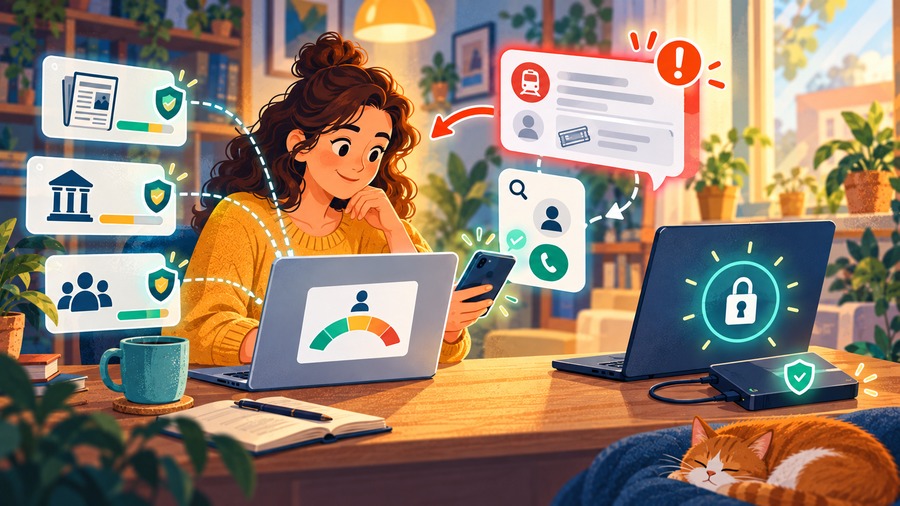
Herzlichen Glückwunsch, dass du bis hierhin gekommen bist 👏. Dein Wissen über Online-Sicherheit ist bereits deutlich gewachsen. Nachfolgend findest du fortgeschrittene Tipps 🔧 für einen noch besseren Schutz.
Dein persönliches Risikoprofil
Es ist wichtig, über dein Bedrohungsmodell nachzudenken: Was sind für dich persönlich die grössten Gefahren? Bist du eine Frau 👩 im Internet? Dann können dir unangenehme Männer folgen. Bist du Journalist? Dann könnte der Staat dich im Auge behalten. Hast du einen Computer und ein Bankkonto? Du verstehst es: Jeder kann ein Ziel sein.
Triff angemessene Massnahmen entsprechend deinem Risikoprofil. Es gibt keine goldene Regel, die dich gegen alles schützt. Jede Situation ist anders und verlangt einen anderen Ansatz.
Spear-Phishing erkennen
Spear-Phishing ist besonders schwer zu erkennen. Bei dieser Phishing-Variante erstellt der Angreifer eine Nachricht, die speziell auf dich zugeschnitten ist. Er nutzt dazu Informationen von deinen sozialen Medien.
Beispiel: Du schreibst auf Facebook, dass dein Zug 🚆 eine Stunde Verspätung hatte. Ein Angreifer könnte eine gefälschte SBB-E-Mail erstellen, in der dir eine Entschädigung angeboten wird — du musst dich nur einloggen (wobei dein Passwort gestohlen wird).
Spear-Phishing betrifft vor allem Menschen mit hohem Risikoprofil — Politiker, Journalisten, Anwälte. Wenn du etwas nicht traust: Such das Unternehmen direkt über Google und ruf an.
Festplatte und Backups verschlüsseln
MacBooks und iMacs lassen sich mit einem Klick verschlüsseln: FileVault aktivieren. Das verhindert, dass jemand, der deinen Laptop findet oder stiehlt, auf deine Dateien zugreifen kann. Aktiviere diese Funktion sofort.
Bei Windows bietet Microsoft die Verschlüsselung (BitLocker) nur in der Pro-Version an. Eine gute Alternative ist VeraCrypt — kostenlos und zuverlässig. Erstelle vorher unbedingt ein Backup.

Auch Backups lassen sich verschlüsseln. Cryptomator verschlüsselt deine Dateien direkt, bevor sie in die Cloud hochgeladen werden. Bewahre das Backup-Passwort sicher auf: Wenn du es verlierst, hast du keinen Zugang mehr zu deinen Dateien.
Ein sehr starkes Passwort mit Diceware erstellen
Die Diceware-Methode ist von Experten anerkannt als eine der besten Methoden, ein starkes und merkbares Passwort zu erstellen. Du wirfst einen Würfel 🎲 und erhältst damit zufällige Wörter aus einer langen Liste.
So funktioniert es: Wirf den Würfel fünfmal hintereinander und notiere jede Zahl. Du erhältst eine fünfstellige Zahl, die einem Wort in der Diceware-Liste entspricht.
Wiederhole das Ganze siebenmal. Das Ergebnis sind sieben völlig zufällige Wörter, zum Beispiel:
lineal turban felsen apfel sommer kappe zopf
Mathematisch betrachtet ist das derzeit eine der sichersten Methoden, ein Passwort zu erstellen, das du dir merken kannst. Eine deutsche Diceware-Wortliste findest du online.
Zweistufige Verifizierung mit einem Hardware-Schlüssel
Ein physischer USB-Schlüssel — auch Security Key genannt — gilt als die sicherste Form der Zweistufigen Verifizierung. Du registrierst den Schlüssel bei Diensten wie Google, Facebook, X oder Dropbox. Beim Einloggen wirst du aufgefordert, den Schlüssel einzustecken oder ans Smartphone zu halten.
Der Schlüssel überprüft, ob er wirklich mit dem richtigen Dienst kommuniziert ✅ — so bist du auch gegen Phishing und gefälschte Websites geschützt.
Kaufe am besten zwei Security Keys: einen für den Schlüsselbund und einen als Backup. Schalte auch weniger sichere 2FA-Methoden wie SMS-Codes aus.
Der schwedische Hersteller Yubico ist marktführend:
- Security Key by Yubico — ca. 25 EUR
- YubiKey 5 NFC — ca. 45 EUR, auch für Android per NFC
- YubiKey 5C NFC — ca. 55 EUR, für USB-C
Zweistufige Verifizierung mit Passkeys

Passkeys sind eine neue, einfache und sichere Methode zum Einloggen bei Websites und Apps. Es sind digitale Schlüssel 🔑, die sicher auf deinem Gerät gespeichert werden. Du entsperrst sie mit Fingerabdruck, Gesichtserkennung oder PIN.
Passkeys sind wie Hardware-Schlüssel, aber vollständig digital. Sie schützen ebenfalls gegen Phishing-Angriffe. Passkeys werden inzwischen von Apple, Google, Amazon, PayPal und WhatsApp unterstützt.
Automatisches Ausfüllen deaktivieren, automatisches Sperren aktivieren
Manche Passwort-Manager bieten an, Passwörter automatisch auszufüllen. Das ist nicht empfehlenswert: Ein Angreifer könnte den Manager mit einer gefälschten Seite austricksen. Schalte das automatische Ausfüllen aus und entscheide selbst, wann dein Passwort eingefügt wird.
Richte ausserdem eine automatische Sperre deines Passwort-Managers ein — nach einer gewissen Inaktivität.
Das Smartphone als Spionagegerät
Smartphones sind ideale Spionagegeräte 🕵️. Strafverfolgungsbehörden können dein Telefon abhören und deinen Standort abfragen. Hacker können einbrechen und Mikrofon oder Kamera aktivieren.
Android und iOS speichern standardmässig, wo du überall warst 🔍. Du kannst das deaktivieren bei Android und iOS.
Eine drastische Massnahme: Schalte das Telefon aus und stecke es in eine Faraday-Hülle (die du auch selbst basteln kannst) oder eine Mikrowelle (aber nicht einschalten!). Das ist die einzige sichere Methode, niemanden an dich heranzulassen.
Telefon weiter absichern
Es gibt stark gesicherte Android-Versionen: CopperheadOS und GrapheneOS.
Für das iPhone empfehlen wir:
- iMessage und FaceTime deaktivieren via
Einstellungen → Nachrichten / FaceTime - AirDrop einschränken via
Einstellungen → Allgemein → AirDrop - JavaScript in Safari deaktivieren via
Einstellungen → Safari → Erweitert
iOS bietet ausserdem einen Sperrmodus (Lockdown Mode), der dein iPhone noch weiter absichert. Wird für Journalisten, Politikerinnen und Aktivisten empfohlen.
Letzte allgemeine Regel: Nutze so oft wie möglich deinen Browser statt Apps. Browser sind in der Regel eine der sichersten Apps 👍.
Computer weiter absichern

Für Windows-Computer gibt es Hardentools — ein Programm, das anfällige Teile von Windows deaktiviert. Beachte: Es kann auch Funktionen deaktivieren, die du regelmässig nutzt. Was nicht mehr funktioniert, kann über Hardentools einzeln wieder aktiviert werden ⏪.
Für macOS gibt es diese ausführliche Anleitung. Warnung: Weiss was du tust, sonst kannst du deinen Computer unbrauchbar machen.
Vorsicht bei Chat-Backups in der Cloud
Viele Chat-Apps bieten an, Gespräche in der Cloud zu sichern ☁️. Sei dabei vorsichtig. Nachrichten werden mit E2EE geschützt — aber sobald sie auf deinem Telefon gespeichert sind, ist diese Verschlüsselung aufgehoben. Ein Cloud-Backup bedeutet: Deine Chats werden unverschlüsselt hochgeladen.
WhatsApp bietet inzwischen die Möglichkeit, Backups mit einem Passwort zu schützen.
Sicherheitsfragen clever beantworten
Antworten auf Sicherheitsfragen — wie den Namen deines ersten Haustieres 🐱 oder den Geburtsort deiner Mutter — sind oft online auffindbar. Wenn ein Hacker diese Antworten kennt, kann er dein Passwort zurücksetzen.
Gib deshalb zufällige Antworten auf Sicherheitsfragen und speichere diese in deinem Passwort-Manager. Bedenke, dass die Antworten manchmal ausgesprochen werden müssen (z. B. beim Kundendienst). Dann wähle lieber vier zufällige Wörter: fuchs-fahrrad-toast-brücke.
Digitale Achillesferse: Deine Telefonnummer
Deine Mobilnummer 📱 ist eine der schwächsten Stellen in deiner digitalen Sicherheit. In vielen Fällen ermöglicht sie das Zurücksetzen von Passwörtern. Hacker können bei einem gezielten Angriff deinen Mobilfunkanbieter anrufen und sich als du ausgeben — das nennt sich SIM-Swapping.
Frag deinen Anbieter, ob du ein Kennwort für den Kundendienst einrichten kannst. In der Schweiz bieten das Swisscom, Sunrise und Salt an — frage direkt beim Kundendienst nach.
Um ganz sicher zu sein: Entferne deine Telefonnummer aus deinen wichtigsten Online-Konten und sichere diese stattdessen mit einem Security Key und einer Authenticator-App.
Auf Standortdaten in Fotos achten
Wenn du mit deinem Smartphone ein Foto 🖼️ aufnimmst, werden automatisch Zusatzdaten gespeichert — Datum, Uhrzeit und der genaue Aufnahmeort 🏘️. Diese Daten heissen EXIF-Daten. Beim Teilen auf sozialen Netzwerken werden diese Daten in der Regel entfernt. Aber nicht immer — zum Beispiel beim Versenden per E-Mail oder Hochladen auf eine Website. Sei dir dessen bewusst.
Sicher telefonieren
Wenn du verhindern möchtest, abgehört 👂 zu werden, empfiehlt sich Signal für Telefonate. Signal verschlüsselt Gespräche mit Ende-zu-Ende-Verschlüsselung. Für die meisten Menschen ist diese Massnahme übertrieben — für Risikogruppen wie Journalisten oder Anwälte kann sie aber notwendig sein.
Telefonieren über Signal (und teils auch WhatsApp) schützt auch gegen IMSI-Catcher — Geräte, die einen Handymast imitieren und Gespräche abfangen.
Verschlüsselt E-Mailen mit ProtonMail
ProtonMail ist einer der benutzerfreundlichsten Dienste für verschlüsselte E-Mails — und kommt aus der Schweiz 🇨🇭 (Genf). Ende-zu-Ende-Verschlüsselung gilt allerdings nur, wenn du mit anderen ProtonMail-Nutzern schreibst. Bei anderen E-Mail-Adressen kannst du ein Passwort setzen. Ein kostenloses Konto bietet 1 GB, mehr Speicher und Funktionen kosten zwischen 4 und 12 EUR/Monat.
Mit Tor browsen

Der Tor-Browser leitet deinen Internetverkehr über mehrere Computer um. Websites wissen nicht, woher du kommst, und dein Internetanbieter sieht nicht, was du online tust. Das ist für manche Nutzer praktisch — in Ländern wie Iran oder Russland kann es lebensrettend sein.
Das ist der Nachteil der Anonymität, die Tor bietet: Sie kann auch von Kriminellen genutzt werden.
Überlege gut, ob und wann du Tor wirklich brauchst. Der Internetzugang ist mit dem Tor-Browser deutlich langsamer 🐢, und manche Websites blockieren Tor-Verbindungen.
PGP nutzen (nur wenn wirklich nötig)
PGP (Pretty Good Privacy) wird für die Ende-zu-Ende-Verschlüsselung von E-Mails verwendet. Es ist seit Jahren eine der stärksten Verschlüsselungsmethoden — aber auch extrem kompliziert 🤔. Für die meisten Fälle ist Signal die bessere Wahl. Falls nötig: Keybase erleichtert den Einstieg.
OpenWrt auf dem Router
Viele Hersteller stellen irgendwann keine Updates mehr für ihre Router bereit. Dann empfiehlt sich die Installation von OpenWrt — einer alternativen Firmware, die regelmässig aktualisiert wird. Die Installation ist nicht einfach.
Per OTR chatten

Off The Record (OTR) ist wie Signal eine sehr sichere Chat-Methode. Für Desktop: Adium (macOS), Pidgin (Windows/Linux). Für Smartphone: Conversations (Android), ChatSecure (iOS). Für die meisten ist Signal die bessere Wahl.
Eigenes VPN betreiben
Wenn du technisch versiert bist, kannst du dein eigenes VPN einrichten. Die einfachste Option ist Algo, das du auf einem eigenen Server installierst. So hast du die volle Kontrolle — und kannst auch ein temporäres VPN erstellen.
Sichtschutzfolie verwenden
Eine Sichtschutzfolie vor dem Bildschirm verhindert, dass Neugierige 👀 von der Seite mitlesen können. Für sie erscheint der Bildschirm schwarz. Fellowes bietet gute Sichtschutzfolien für 10 bis 50 EUR.
Einen USB-Datenblocker verwenden
Ein USB-Datenblocker verhindert, dass beim Laden deines Smartphones über einen fremden USB-Anschluss Schadsoftware installiert wird. Er lässt nur Strom durch — keine Daten. Nützlich an öffentlichen USB-Ladestationen. Beispiel: PortaPow USB Data Blocker.
Tails und Qubes

Diese zwei Betriebssysteme sind für Experten. Tails läuft von einem USB-Stick — ziehst du ihn heraus, bleibt keine Spur zurück. Tails schützt deine Privatsphäre und enthält Tor und Thunderbird mit PGP.
Qubes bietet die höchste Sicherheitsstufe und wird von Personen genutzt, die Ziel staatlicher Hacker sind.
Wichtig: Wenn du wenig technische Erfahrung hast, kann der Einsatz dieser Systeme deine Sicherheit paradoxerweise verschlechtern. Nutze Geräte und Dienste immer dann, wenn du sie verstehst und beherrschst — nicht nur, weil du denkst, dass sie sicherer sein müssen. Das ist ein guter Leitsatz, um diese Anleitung abzuschliessen.
Zum Abschluss
Das Konzept und die Idee dieser Anleitung stammen von der niederländischen Website Laat je niet hackmaken von Maarten van Dantzig und Team — vielen Dank für die Erlaubnis, den Inhalt zu verwenden. Die deutsche Übersetzung und Adaption für den schweizerischen und deutschsprachigen Raum wurde von Kynex GmbH erstellt. Alle Illustrationen wurden speziell für diese Version neu erstellt.
Hast du Fehler gefunden oder Verbesserungsvorschläge? Schreib uns.
Wenn dir diese Anleitung geholfen hat: Teile sie mit deiner Familie und deinen Freunden. Sicherheit im Internet ist etwas, das alle betrifft — und von dem alle profitieren, wenn wir alle ein bisschen besser darin werden. 💪
Changelog
- v21 — 14.10.2026 — SEO verbessert: hreflang, og:image, canonical URL, Schema.org.
- v20 — 14.10.2026 — Grösse-Toolbar nach Sprachauswahl verschoben; stale Font-Preference aus localStorage entfernt.
- v19 — 14.10.2026 — Font-Code vollständig aus JavaScript entfernt.
Konzept und Originalinhalt: Laat je niet hackmaken von Maarten van Dantzig.
Deutsche Übersetzung & Bearbeitung: Kynex GmbH.
Gebaut mit Claude von Anthropic.
Gehostet von Kynex GmbH.
Impressum & Datenschutz

Dieses Werk ist lizenziert unter einer Creative Commons Namensnennung – Nicht-kommerziell – Weitergabe unter gleichen Bedingungen 4.0 International Lizenz.